Bir CAD mühendisi arkadaşım, birkaç yıl önce oldukça acayip bir problemle karşılaşmıştı. Yeni aldığı güçlü işlemcili ve yüksek bellekli bilgisayarla SolidWorks‘te karmaşık parçalar üzerinde çalışırken aniden donmalar yaşıyor, bazen sistem tamamen çöküyordu. Başta ekipmanının yetersizliğinden şüphelenmişti ama gerçek sorun başka bir şeydi: uyumlu olmayan ekran kartı sürücüleri.

Bu küçük öykü, profesyonel 3D modelleme yazılımları olan SolidWorks için doğru donanımı seçmenin ne kadar kritik olduğunu gözler önüne seriyor. Herkesin kabul ettiği gibi, en iyi araba bile yanlış lastiklerle zayıf performans gösterir. Aynı şey burada da geçerli – güçlü bir yazılımı etkili kullanabilmek için doğru altyapıya sahip olmanız şart.
SolidWorks Nerede Nasıl Kullanılıyor?
SolidWorks, makine tasarımı, mühendislik simülasyonları ve üretim süreçlerinde yaygın olarak kullanılan sektör lideri bir Computer-Aided Design (CAD) platformudur. Otomotivden havacılığa, savunma sanayisinden tüketici ürün tasarımı alanlarına kadar pek çok sektöre hitap eder. Fakat bu kadar geniş bir kullanım alanı olması demek; yazılımın farklı projelerde çok çeşitli kaynaklara ihtiyaç duyabileceği anlamına da gelir.
- Mekanik parçaların detaylı modellenmesi
- Karmaşık montaj tasarımları oluşturma
- Gelişmiş hareket analizleri ve fiziksel simülasyonlar
- Üretim öncesi prototipleme süreci
Peki bu kadar yoğun iş yükünü kaldıracak bir donanım paketi nasıl olmalı? Gelin adım adım inceleyelim.
İşlemci (CPU): Beyninizi Seçerken Dikkat Edin
CPU, SolidWorks’ün kalitesini belirleyen en temel bileşenlerden biridir. Çünkü bu yazılımda hem modelleme hem de hesaplama işlemleri büyük ölçüde tek çekirdekli yeteneğe dayanır. Bu nedenle sadece çekirdek sayısına değil, aynı zamanda saat hızına da dikkat etmelisiniz.
Not: Intel tabanlı sistemler genellikle AMD’ye göre daha stabil SolidWorks deneyimi sunar.
Bazı kullanıcılar çok sayıda düşük frekanslı çekirdekle hızlı sonuç almayı bekler ama maalesef bu her zaman mümkün değildir. Özellikle büyük montaj dosyalarıyla çalışırken düşük gecikmeli işlem gücüne ihtiyacınız olacaktır. İşte size bazı öneriler:
- Intel Core i7 veya üzeri işlemciler tercih edilmelidir.
- Mümkünse en az 3.6 GHz boost frekansına sahip olanları seçin.
- Daha gelişmiş çalışmalar için Intel Xeon serisi işlemciler düşünülebilir.
Sizce AMD Ryzen işlemciler uygun mudur? Kesinlikle evet… Ama uygulama performansı açısından bazı farklar yaşayabilirsiniz. Özellikle eski sürümlerde destek sıkıntısı görülmüştür.
Gerçek Hayattan Örnekler
Örnek 1: Bir otomotiv firmasında çalışan tasarımcılar, yeni nesil motor bloklarında detaylı termal analiz yapmak istemişti. Bu tür analizlerde CPU’nun tek çekirdek performansı çok önemli olduğu için Intel i9 işlemcinin yüksek boost frekansı sayesinde analiz süreleri %40 oranında azaltılmıştır.
Örnek 2: Savunma sanayisinde çalışan bir mühendis, roket motorlarının kompleks montajlarını SolidWorks’te oluşturmuştu. AMD Ryzen Threadripper tercih etmişti ancak modelleme sırasında sürekli donma yaşadığını fark etti. Intel Xeon işlemciye geçiş sonrası aynı montajlar daha kararlı bir şekilde çalışabildi.
Örnek 3: Küçük bir makina imalat firmasında çalışan tasarımcılar, haftalık olarak binlerce parça içeren montajlarla çalışıyorlardı. İlk başta 8 çekirdekli, düşük frekanslı işlemciyle başlamışlardı. Ancak daha sonra Intel i7-12700K işlemciye geçerek frekans artışı sayesinde günlük modelleme sürelerini %30 kısaltmışlardı.
Neden Saat Hızı Bu Kadar Önemli?
SolidWorks, birçok hesaplamayı tek bir çekirdek üzerinde yapar. Bu yüzden yüksek saat hızına sahip işlemciler, özellikle büyük modelleme görevlerinde çok daha etkilidir. Multi-threading destekli işlemlerde avantaj sağlansa da, genellikle modelleme, simülasyon ve render gibi yoğun işlemler belirli çekirdeklerde yoğunlaşır. Bu nedenle 3GHz altında çalışan bir CPU, verimsizlik yaratır.
Uyarılar ve İpuçları
- İşlemcinizde Thermal Design Power (TDP) değerlerine dikkat edin. Çok yüksek TDP değerleri, fan sesleri ve termal darboğazlar oluşturabilir.
- Eski nesil Intel işlemciler (örneğin 7. jenerasyon) SolidWorks’te eksik performans sergileyebilir. En az 8. nesil işlemciler önerilir.
- Hyperthreading teknolojisi bazı versiyonlarda avantaj sağlarken, bazılarında ek yük olabilir. BIOS üzerinden test edilmesi tavsiye edilir.
Grafik Kartı (GPU): Görüntü Kalitesiyle Performans Arasındaki İnce Dengede
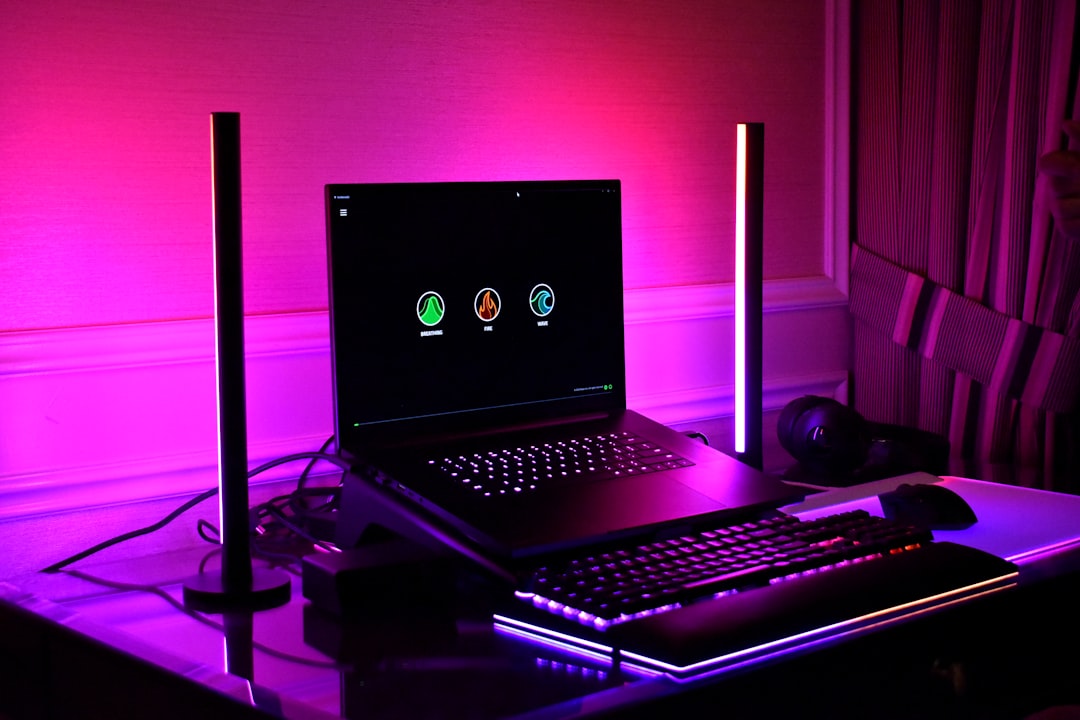
Eğer yalnızca çizim yapıp statik renderlar alıyorsanız, orta düzey bir ekran kartı bile yeterli olabilir. Ancak animasyonlar oluşturuyor, dinamik hareket analizleri yapıyorsanız güçlü bir GPU hayat kurtarır.
SolidWorks, OpenGL API’sini kullandığından dolayı NVIDIA ve AMD ekran kartları doğrudan desteklenmektedir. Ancak çoğu zaman profesyonel kullanıcılar tarafından tercih edilen marka NVIDIA Quadro serisidir.
- En az 4 GB VRAM’e sahip olunmalıdır.
- SolidWorks’ta “RealView” özelliğini aktif tutmak istiyorsanız bunu garanti altına alın.
- Oyun grafik kartlarından (RTX 40xx vs) kaçının çünkü uzun süreli kararlı çalışmada sorun çıkarabilirler.
Bazen ekran kartınızın gücü fazlasıyla yeterli olsa bile sürücü güncellemeleri eksikse ciddi yavaşlamalar yaşanabilir. Bu yüzden güncel sürücülerin takibi önemlidir.
Gerçek Hayattan Örnekler
Örnek 1: Tesis ekipmanları tasarlayan bir şirket, büyük montaj projelerinde sürekli ekran donmaları yaşamaktaydı. Mevcut RTX 3070 ekran kartı güçlü görünüyordu ancak oyun kartı sürücüleri ile çalışıyordu. Quadro RTX 4000’e geçiş yaptıktan sonra hem görüntü kalitesi arttı hem de sistem daha stabil hale geldi.
Örnek 2: Bir savunma sanayii firması, hava araçlarının detaylı iç montajlarını simüle ederken eski nesil NVIDIA GTX 1060 kullanıyordu. VRAM yetersizliği nedeniyle sürekli veri swap’ı gerçekleşiyordu. RTX A4000’e geçişle birlikte bu sorun çözülerek render süreleri %60 azaldı.
Örnek 3: Küçük bir makine imalat firmasında çalışan tasarımcılar, müşteri sunumları için animasyonlar hazırlamaktaydı. GTX 1650 ekran kartı ile çok yavaş animasyon oluşturabildiklerini fark ettiler. P1000 ekran kartı ile bu süreci %50 oranında hızlandırdılar ve daha düzgün renderlar elde ettiler.
NVIDIA mı AMD mi?
AMD Radeon Pro serisi, bazı durumlarda NVIDIA Quadro ile rekabet edebilir ancak sürdürülebilirlik açısından profesyonel desteğin eksikliği zamanla problemler yaratabilir. Oyun kartları ise uzun süreli testlerde kararsızlıklar göstermiştir. Özellikle büyük projelerde Quadro kartlar, daha optimize OpenGL sürücüleri ile avantaj sağlar.
Ekstra Tavsiyeler
- Eğer bütçe sıkıntısı varsa, NVIDIA T400 gibi düşük bütçeli Quadro kartları da değerlendirilebilir.
- Dual GPU yapıları genellikle SolidWorks tarafından tam olarak desteklenmez. Tek güçlü GPU daha avantajlıdır.
- Eğer sadece çizim yapıyorsanız Quadro P620 gibi entry-level kartlar bile yeterli olabilir.
Ram Miktarı: Hafızanın Sınırını Zorlayacak Montajlar
Şöyle bir durum var ki: küçük parçalardan oluşan basit modellerle uğraşıyorsanız 16GB RAM yeterli görünebilir. Lakin çok sayıda bileşenden oluşan devasa montajlar söz konusu olduğunda hafıza darboğaz haline gelebilir.
İdeal RAM miktarı nedir?
- Temel modelleme için minimum 16GB önerilir.
- Orta ila ileri düzey projelerde 32GB RAM kullanmak akıllıca bir seçimdir.
- Ağır montajlar, çoklu işlem akışları ve FEA analizleri yapıyorsanız 64GB veya daha fazlasını değerlendirmelisiniz.
Bunu şöyle gösterebilirim: RAM’iniz sınırlıysa SolidWorks “sayfa kağıdı gibi” belleğe başvurur. Bu diskten yapılan geçişler ise çalışma hızını ciddi şekilde düşürür. Dolayısıyla RAM’iniz bol olsun ki sabit diskinizi fazla zorlamayın!
Gerçek Hayattan Örnekler
Örnek 1: Bir tıbbi cihaz üreticisi, MRG tarayıcısı gibi çok parçalı cihazların montajlarını SolidWorks’te tasarlıyordu. 16GB RAM ile çalışırken büyük projelerde sistem sürekli donuyordu. 32GB RAM yükseltmesi ile sistem sorunsuz çalışmaya başladı.
Örnek 2: Endüstriyel robot tasarımı yapan bir şirket, robot kol simülasyonları sırasında sürekli “Virtual Memory Error” alıyordu. RAM kapasitesi 16GB’dan 64GB’a çıkartıldığında bu hatalar ortadan kalktı ve simülasyonlar düzgün çalışabildi.
Örnek 3: Bir otomotiv alt parçacık üreticisi, yıllık ortalama 200’den fazla montaj projesi üretiyordu. Bu projelerin çoğu 1000+ parça içeriyordu. 16GB RAM ile çalışırken projeler açılırken 5 dakika bekleme yaşanıyordu. 32GB RAM ile bu süre 1 dakikaya indirildi.
Neden RAM Çok Kritik?
SolidWorks, büyük montajlarda sadece RAM kullanımını değil, aynı zamanda RAM’in kalitesini de önemser. DDR4 veya DDR5 gibi yüksek hızlara sahip RAM’ler, veri transfer hızını artırarak genel sistem yanıt verme süresini kısaltır. Ayrıca çift kanal (dual-channel) yapıları ile performans artışı sağlanır.
RAM Hakkında Ekstra Bilgiler
- RAM hızları en az 3200MHz olmalıdır. Daha düşük hızlar sistem yavaşlamasına neden olabilir.
- ECC (Error-Correcting Code) destekli RAM’ler, veri bozukluklarını önler ancak maliyeti biraz daha yüksektir.
- RAM’i tek modül yerine çift modül şeklinde kurmak performansı artırır.
Depolama: SSD ile Hız Kazanmak Mümkün
Birçok kişi bellek kapasitesine odaklanır ama burada önemli olan veri erişim hızıdır. HDD’ler artık yavaştır ve büyük montajların açılması dakikalar sürebilir. Bunun yerine NVMe SSD kullanmak, tüm süreçleri daha akıcı hale getirir.

Eğer bütçenizi optimize etmek istiyorsanız şu yaklaşımı izleyebilirsiniz:
- İşletim sistemi + SolidWorks + sık kullanılan projeler → NVMe SSD üzerine kurulmalı
- Eski projeler ve arşivlenmiş dosyalar → Ucuz ve yüksek kapasiteli HDD üzerinde tutulabilir
Yani sisteminizde hem hızlı hem de verimli depolama hiyerarşisi olması gerekir. Ayrıca yedekleme sistemlerini ihmal etmemek adına dış disk ve cloud çözümlerini de entegre etmelisiniz.
Gerçek Hayattan Örnekler
Örnek 1: Bir makine tasarımı firmasında çalışan tasarımcılar, büyük montaj projelerini HDD üzerinden çalıştırmaktaydı. Projelerin açılması 5 dakikayı buluyordu. NVMe SSD’ye geçiş sonrası bu süre 30 saniyeye düştü.
Örnek 2: Otomotiv sektöründe faaliyet gösteren bir firma, SolidWorks PDM kullanıyordu. HDD ile çalışan sunucuda dosya senkronizasyonları saatler sürüyordu. NVMe SSD ile çalışan sunucuya geçiş sonrasında bu süre dakikalara indi.
Örnek 3: Küçük bir endüstriyel ekipman üreticisi, günde 100’den fazla SolidWorks dosyası üretiyordu. HDD ile çalışırken dosya kayıtları dakikalar sürüyordu. 1TB NVMe SSD ile bu süreç 10 saniyenin altına düştü.
SSD Türleri ve Performans Karşılaştırması
NVMe SSD’ler, SATA SSD’lere göre çok daha hızlıdır. Saniyede 3500 MB okuma hızına ulaşabilen NVMe modelleri, aynı işlemde SATA SSD’lerin 550 MB ile yetinmesine karşılık gelir. Bu fark büyük projelerde ciddi zaman kazandırır.
Depolama İçin Ekstra Tavsiyeler
- Minimum 500GB NVMe SSD önerilir ancak 1TB tercih edilirse daha fazla proje aynı anda depolanabilir.
- Yedekleme için harici SSD veya RAID yapıları düşünülebilir.
- Sistem diskini ayrı, proje diskini ayrı SSD olarak düşünmek güvenlik ve performans açısından avantajlıdır.
Monitör Konfigürasyonu: Birden Fazla Göz Atarak Çalışmak
Modelleme sırasında birden fazla pencereyi açık tutmak çok yaygındır. Özellik menüleri, özellik ağacı, simülasyon sonuçları… Hepsi ayrı pencerede yer alır. İşte burada ikinci bir monitör devreye girer.
Profesyonel kullanıcılar arasında şöyle bir pratik yaygındır:
Monitör Seti: Ana ekranda model görünümü, ikincil ekranda özellik yöneticisi ve simülasyon panelleri açık kalır.
Monitör seçiminde şu unsurlara dikkat etmelisiniz:
- Göz yormayan Full HD veya QHD çözünürlük
- Renk doğruluğu (özellikle teknik çizimler için)
- IPS panel teknolojisi (görüş açısı genişliği)
Bazı uzmanlar üçüncü bir ekran dahi kullanır ama ikili monitör seti çoğu kişinin yeterli ve verimli çözümüdür.
Gerçek Hayattan Örnekler
Örnek 1: Bir mimari detay firmasında çalışan tasarımcılar, SolidWorks ile metal bağlantı sistemleri tasarlıyorlardı. Tek monitör ile çalışırken sürekli arasında geçiş yapmak onları yoruyordu. Çift monitör sistemi ile aynı anda model, malzeme listesi ve teknik çizimleri kontrol edebildiler.
Örnek 2: Bir endüstriyel robot tasarımı yapıldığında, mühendisler simülasyon sonuçlarını, CAD modelini ve teknik dokümantasyonu aynı anda görmek istemekteydiler. Üçlü ekran kurulumu ile bu ihtiyaç karşılandı ve proje süresi %25 oranında kısalabildi.
Örnek 3: Küçük bir makina firmasında çalışan genç mühendis, SolidWorks ile üretim tezgahlarının montajlarını hazırlıyordu. Tek monitör ile çalışırken sürekli panelleri büyültüp küçültüyordu. Daha sonra ikinci bir monitör eklediğinde iş akışı ciddi anlamda verimlendi.
Monitör Seçiminde Dikkat Edilmesi Gerekenler
Farklı panel teknolojileri (TN, IPS, VA) farklı avantajlar sunar. TN paneller daha hızlı tepki sürelerine sahiptir ancak renk doğruluğu IPS panellerde daha iyidir. Teknik çizimlerde renk doğruluğu çok önemlidir çünkü gölgelendirmeleri ve ölçüm referanslarını doğru algılamak gerekir.
Monitör Kurulumları İçin Ekstra Tavsiyeler
- Çift monitör kurulumlarında ekranların aynı çözünürlükte olması tercih edilir.
- Monitörlerde anti-glare yüzeyler tercih edilmelidir, özellikle ofis ortamlarında.
- Ultrawide monitörler bazı kullanıcılar için alternatif olabilir ama SolidWorks arayüzü tam olarak optimize değildir.
Dosya Yönetimi ve Ağ Paylaşımı: Takım Çalışmasında Verim Artışı
SolidWorks’te bireysel tasarım yapmaktan öteye geçtiğinizde takım projelerinde çalışmanız kaçınılmazdır. Dosya senkronizasyonu, sürüm kontrolü ve erişilebilirlik konuları gündeme gelir. Bu noktada ağ altyapısına ve depolama sistemlerine yatırım yapmak çok mantıklıdır.
Çalışma ortamınızda aşağıdaki önlemler faydalı olacaktır:
- Merkezi bir dosya sunucusu kurarak erişimleri düzenleyin.
- Yerel bulut çözümleriyle gerçek zamanlı eşleme sağlayın.
<2>Versiyon kontrol yazılımları ile değişiklikleri takip edin.
Bu sayede proje bütünlüğünü koruyabilir, yanlışlıkla silinen dosyaları kurtarabilir veya geçmiş sürümlere kolayca geri dönebilirsiniz.
Gerçek Hayattan Örnekler
Örnek 1: Bir savunma sanayii firmasında, SolidWorks PDM kullanılmadan çalışma yapılmasına rağmen, proje dosyaları network drive üzerinde ortak olarak paylaşılıyordu. Bu durumda aynı dosya üzerinde birden fazla kişi çalıştığında çakışmalar yaşanıyordu. PDM entegrasyonu ile bu sorun çözüldü ve dosya bütünlüğü sağlandı.
Örnek 2: Küçük bir makine imalat firmasında, SolidWorks dosyaları Dropbox gibi bulut servislerinde saklanıyordu. Sunucu bağlantısı kesildiğinde proje verilerine erişim imkânsız hale geliyordu. Lokal NAS sunucusu ile bu sorun çözüldü ve internet bağlantısından bağımsız çalışılabildi.
Örnek 3: Bir otomotiv tedarikçisinde, yüzlerce SolidWorks montaj dosyası yerel masaüstlerine dağıtılmıştı. Dosya silindiğinde veya bozulduğunda geri dönüş yoktu. Merkezi dosya sunucusu ve yedekleme sistemi ile bu riskler minimize edildi.
Ağ Altyapısı Hakkında Detaysız Bilgiler
Gigabit ethernet bağlantıları, büyük dosya transferlerinde çok önemlidir. 10 Gigabit bağlantılar ise çok sayıda kullanıcının aynı anda SolidWorks PDM kullanması gerektiğinde avantaj sağlar. Ağ anahtarlarının kalitesi de sistem performansında rol oynar.
Ağ ve Depolama İçin Ekstra Öneriler
- PDM kullanıyorsanız en az 100 Mbps ağ altyapısı gereklidir, tercihen Gigabit.
- Yedekleme sistemleri için RAID yapıları tercih edilmelidir.
- Bulut yedekleme sistemleri ile lokal verilerin dış servislerde yedeklenmesi mümkün olur.
Performans Optimizasyonu: SolidWorks Ayarlarınızı Yeniden Düzenleyin
Donanımınız ne kadar iyi olursa olsun, ayarlarınız yanlışsa yine yavaş çalışır. SolidWorks’ün iç ayarlarında dikkat etmeniz gereken bazı noktalar vardır:
- “Large Assembly Mode” aktif hale getirilmiş mi?
- Grafik ayarlarında gereksiz gölgelendirme kapalı mı?
- Parça sayısını azaltmak için “Simplify” komutlarını biliyor musunuz?
Ayrıca SolidWorks’in sunduğu Toolbox ve Simulation eklentileri de sisteminizi zorlayabilir. Sadece ihtiyaç duyduğunuz modülleri yükleyerek gereksiz yükten kurtulabilirsiniz.
Gerçek Hayattan Örnekler
Örnek 1: Bir mühendislik firmasında çalışan mühendisler, her SolidWorks açılışında sistem yavaşlığı yaşıyorlardı. Tüm eklentiler yüklüydü ama sadece DraftSight kullanıyorlardı. Eklentiler kısmından gereksiz olanları kaldırdıktan sonra açılış süreleri büyük ölçüde azaldı.
Örnek 2: Küçük bir endüstriyel ekipman üreticisinde, büyük montaj dosyaları her zaman çok yavaş açılıyordu. “Large Assembly Mode” aktif edilmediği için tüm parçalar belleğe yükleniyordu. Bu mod aktif edildikten sonra açılış süreleri yarıya indi.
Örnek 3: Bir otomotiv parçası üreticisi, SolidWorks Simulation ile sürekli analiz yapıyordu. Ancak analizler çok uzun sürüyordu çünkü grafik ayarları optimize değildi. Gereksiz gölgelendirme ve efektler kapatıldıktan sonra analiz süreleri %30 azaldı.
Performans Artışı İçin Ekstra İpuçları
- Yazılım güncellemelerini düzenli takip edin. Yeni sürümlerde performans iyileştirmeleri yapılır.
- Gereksiz eklentileri devre dışı bırakarak sistem kaynaklarını boşaltın.
- Parça sayısı fazla olan modellerde “Lightweight” modu kullanın.
- Modelleme sırasında “RealView” özelliğini gereksiz yere açık tutmayın.
Sonuç: Doğru Donanımla Limitleri Aşın
SolidWorks, güçlü işlevleriyle sizi hayal gücünüzün sınırlarına taşıyabilir. Peki ama bu potansiyeli gerçekleştirebilmek için teknik alt yapınız yeterli mi? Bu yazıda paylaştığımız ipuçlarıyla birlikte, sisteminizi optimize ederek maksimum verim alabileceğinize inanıyoruz.
Eğer bu rehber sizin gibi başka mühendislere veya teknisyenlere yardımcı olabilirse, lütfen paylaşmaktan çekinmeyin. Bir meslektaşınızın gününü kurtarabilirsiniz!
Eğer daha fazla bilgi edinmek isterseniz, SolidWorks eğitim programlarımızı incelemenizi öneririz.